منتدى الإلكترونيات قسم الالكترونكس لمناقشة الافكار والمعلومات المتعلقة بالهندسة الالكترونية للمبتدئين والهواة والفنيين - Electronics


الصورة الرمزية F.Abdelaziz
F.Abdelaziz
:: استاذ و مشرف قسم الالكترونيات ::
تاريخ التسجيل: May 2007
المشاركات: 6,832
نشاط [ F.Abdelaziz ]
قوة السمعة:
قديم 29-12-2014, 09:06 PM المشاركة 9   
افتراضي


منطقة البرامج Scripts Area :
لجعل الكائن يفعل أشياء مثيرة للاهتمام ، تحتاح إلى برمجته عن طريق سحب dragging اللبنات من تبويب اللبنات إلى منطقة البرامج ، والعض (النهش) عليها معا snapping ، لتكوين كومة أو كدسة متماسكة البناء.
عندما تقوم بسحب لبنة فى أنحاء منطقة البرامج ، يظهر لك ضوء أبيض يشير إلى حيث يمكنك إسقاط drop تلك اللبنة لتشكيل اتصال صالح مع لبنة أخرى (الشكل 1-9) . لبنات سكراتش تعض فى بعظها البعض بطرق معينة ، لتقضى على أخطاء الكتابة التى تميل إلى الحدوث عندما يستخدم الناس لغات برمجة تعتمد على النصوص .


أنت لا تحتاج لاستكمال البرامج لتشغيلها ، مما يعنى أنه يمكنك اختبار البرنامج الخاص بك كلما قمت بالبناء فيه . النقر فوق أى مكان على البرنامج ، سواء كان كاملا أو جزء منه ، يؤدى إلى تشغيل البرنامج بأكمله من أعلى إلى أسفل .

التدريب 1-5 :
إبدأ مشروع سكراتش جديد وقم بإنشاء البرنامج المبين أدناه من أجل كائن القط . اللبنة forever موجودة بلوحة الضوابط Control ، واللبنات الأخرى موجودة فى لوحة الحركة Motion .


لا تقلق ، سوف تتعرف على معظم هذه اللبنات فى الفصل الثانى .
أما الآن ، انقر فوق البرنامج لتشغيله .
برنامج سكراتش يجب أن يسلط الضوء على البرنامج الذى يجرى تشغيله بحدود صفراء متوهجة ، كما هو موضح فى الجانب الأيمن من الشكل السابق .
يمكنك حتى تغيير مدخلات اللبنة وإضافة لبنات جديدة إلى البرنامج أثناء تشغيله . على سبيل المثال ، قم بتغيير الرقم فى لبنة الحركة وشاهد كيف تغيرت حركة القط .
انقر على البرنامج مرة أخرى لإيقافه .
يمكنك أيضا تفكيك كومة اللبنات بسهولة واختبار كل لبنة على حدة . وهذه ستكون استراتيجية لا تقدر بثمن عندما تحاول فهم برامج طويلة .
لنقل كومة كاملة من اللبنات ، اقبض (انتزع) من اللبنة العلوية بالكومة .
لفصل لبنة فى وسط الكومة وجميع اللبنات تحتها ، اقبض عليها واسحبها . امضى قدما وجرب ذلك .
هذه الميزة أيضا تسمح لك ببناء المشروع بقطعة واحدة فى كل مرة .
يمكنك توصيل قطع صغيرة من اللبنات ، واختبارها للتأكد من أنها تعمل على النحو المنشود ، ومن ثم الجمع بينها فى برامج أكبر .
يمكنك حتى نسخ كومة لبنات من كائن إلى آخر . مجرد سحب الكومة من منطقة البرامج للكائن المصدر إلى الصورة المصغرة للكائن المستهدف فى قائمة الكائنات .

التدريب 1-6 :
قم بإضافة كائن آخر إلى مشروعك . اسحب البرنامج من كائن القط Cat واسقطه على الصورة المصغرة للكائن الجديد . يجب أن يكون سهم مؤشر الماوس أعلى الصورة المصغرة للكائن الجديد لكى ينجح الإسقاط . تحقق من تبويب البرامج للكائن الجديد للتأكد من أن لديه نسخة مطابقة من البرنامج .

تبويب المظاهر (الهيئة) Costumes Tab :

اعلانات

الصورة الرمزية F.Abdelaziz
F.Abdelaziz
:: استاذ و مشرف قسم الالكترونيات ::
تاريخ التسجيل: May 2007
المشاركات: 6,832
نشاط [ F.Abdelaziz ]
قوة السمعة:
قديم 29-12-2014, 10:00 PM المشاركة 10   
افتراضي


تبويب المظاهر (الهيئة) Costumes Tab :
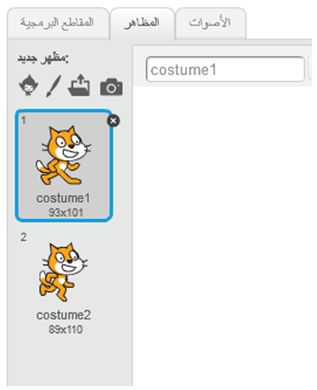
يمكنك تغيير ما يبدو عليه الكائن عن طريق تغيير مظهره (هيئته) ، والذى هو مجرد صورة .
تبويب المظاهر يحتوى على كل ما تحتاجه لتنظيم مظاهر الكائن ، يمكنك التفكير فى الأمر وكأنه خزانة ملابس. الخزانة يمكن أن يكون بها العديد من الملابس ، ولكن الكائن يمكن أن يرتدى زى واحد فقط فى كل مرة .
الآن دعونا نحاول تغيير مظهر ( هيئة – زى) كائن القط .
انقر على الصورة المصغرة لكائن القط واختار تبويب Costumes . كما هو موضح بالشكل 1-10 ، القط له اثنين من المظاهر : costume1 و costume2 . المظهر المسلط عليه الضوء ( المظهر costume1 فى هذه الحالة ) يمثل المظهر الحالى للكائن .


إذا نقرت بالزر الأيمن على الصورة المصغرة للمظهر ، سوف ترى قائمة منبثقة بثلاثة خيارات :
(1) duplicate و (2) delete و (3) save to local file . الخيار الأول يضيف مظهر جديد بصورة مماثلة للمظهر الأصلى (تكرار) . الخيار الثانى لحذف المظهر المحدد . الخيار الثالث يسمح لك بحفظ المظهر بملف . يمكنك استيراد هذا المظهر واستخدامه فى المشاريع المختلفة باستخدام الزر
Upload costume from file ( الزر الثالث فى الشكل 1-10 ) . امضى قدما وجرب هذه الخيارات .
التدريب 1-7 :
انقر على الزر الأول فوق صورة القط بالشكل 1-10 لاختيار مظهر جديد من مكتبة برنامج سكراتش . ثم بعد ذلك اختار أى صورة تريدها من النافذة التى تظهر لك . طبق بعض النصائح بالشكل 1-10 لتصبح أكثر دراية بخيارات المظهر .

تبويب الأصوات Sounds Tab :

اعلانات اضافية ( قم بتسجيل الدخول لاخفائها )

الصورة الرمزية F.Abdelaziz
F.Abdelaziz
:: استاذ و مشرف قسم الالكترونيات ::
تاريخ التسجيل: May 2007
المشاركات: 6,832
نشاط [ F.Abdelaziz ]
قوة السمعة:
قديم 29-12-2014, 10:12 PM المشاركة 11   
افتراضي


تبويب الأصوات Sounds Tab :

يمكن للكائنات أيضا أن تصدر أصوات ، والتى تجعل البرامج تنبض بالحياة . يمكنك ، على سبيل المثال ، إعطاء كائن أصوات مختلفة لاستخدامها عندما يكون سعيدا أو حزينا . إذا احتوت لعبتك على كائن يشبه الصاروخ ، يمكنك أن تجعل الصاروخ يولد الأصوات المختلفة عندما يصيب أو يخطىء الهدف .
الأزرار الموجودة فى تبويب الأصوات Sounds سوف تساعدك على تنظيم مختلف الأصوات التى يمكن للكائن أن يصدرها . كما هو مبين بالشكل 1-11 ، فإن برنامج سكراتش يوفر حتى أداة يمكنك استخدامها لتحرير ملفات الصوت ، لن نناقش تفاصيل هذه الأداة ولكن يمكنك تجربتها بنفسك .


فى معظم الوقت ، سوف تحتاج فقط إلى الثلاثة أزرار الموجودة فى أعلى تبويب الأصوات . فهى تسمح لك :
• باختيار صوت من مكتبة الصوت (1) ،
• أو تسجيل صوت جديد (2) (إذا كان لديك ميكروفون) ،
• أو استيراد ملف صوت موجود على جهاز الكمبيوتر الخاص بك (3) .
برنامج سكراتش يمكن أن يقرأ فقط ملفات الصوت بالتنسيق MP3 و WAV .

التدريب 1-8 :
اختار تبويب الأصوات وانقر على الز Choose sound from library .
استمع إلى الأصوات المختلفة التى تتوفر فى برنامج سكراتش للحصول على بعض الأفكار لمشاريعك المستقبلية .

تبويب الخلفيات Backdrops :


الصورة الرمزية F.Abdelaziz
F.Abdelaziz
:: استاذ و مشرف قسم الالكترونيات ::
تاريخ التسجيل: May 2007
المشاركات: 6,832
نشاط [ F.Abdelaziz ]
قوة السمعة:
قديم 29-12-2014, 10:21 PM المشاركة 12   
افتراضي


تبويب الخلفيات Backdrops :
عندما تختار الصورة المصغرة للمنصة فى قائمة الكائنات ، يتغير اسم التبويب الأوسط من المظاهر Costumes إلى الخلفيات Backdrops . يستخدم هذا التبويب لتنظيم الصور الخلفية للمنصة ، والتى يمكنك تغييرها بالبرنامج .
على سبيل المثال ، إذا كنت تقوم بإنشاء لعبة ، قد تظهر لك خلفية واحدة مع تعليمات للبدء ومن ثم التبديل إلى خلفية أخرى عندما يبدأ المستخدم اللعبة . تبويب الخلفيات مطابق لتبويب المظاهر .


التدريب 1-9 :
انقر على الزر Choose backdrop from library الموجود أسفل الصورة المصغرة للمنصة فى قائمة الكائنات . اختار xy-grid backdrop من النافذة التى تظهر وانقر OK . سوف يقوم برنامج سكراتش بإضافة الخلفية xy-grid إلى مشروعك وجعلها الخلفية الافتراضية .
الشبكة xy-grid تظهر مستوى الإحداثيات الكارتيزية ثنائية الأبعاد ، وهو أمر مفيد عندما تعمل مع أوامر حركة الكائنات . Motion .
كرر هذه الخطوات واختار أى خلفية أخرى تريدها .


الصورة الرمزية F.Abdelaziz
F.Abdelaziz
:: استاذ و مشرف قسم الالكترونيات ::
تاريخ التسجيل: May 2007
المشاركات: 6,832
نشاط [ F.Abdelaziz ]
قوة السمعة:
قديم 30-12-2014, 12:29 AM المشاركة 13   
افتراضي


معلومات الكائن Sprite Info :
يمكن عرض منطقة معلومات الكائن عن طريق النقر على الأيقونة (i) الصغيرة الموجودة عند الحافة أعلى اليسار للصورة المصغرة للكائن ، كما هو موضح بالشكل 1-12 . هذه المنطقة تعرض اسم الكائن ، وإحداثياته مكانه الحالى (x,y) ، واتجاهه ، ونمط الدوران ، وحالة الرؤية ، وعما إذا كان يمكن سحبه فى وضع التقديم .
دعونا نتحدث بإيجاز عن كل من هذه الخيارات.
• مربع التحرير (1) فى الجزء العلوى من هذه المنطقة يسمح لك بتغيير اسم الكائن .
سوف تستخدم هذا المربع كثيرا خلال هذه الدراسة.
• القيم x و y (2) تبين المكان الحالى للكائن على المنصة .
اسحب الكائن على المنصة وشاهد ما يحدث لهذه الأرقام .
• اتجاه الكائن (3) يشير إلى أى اتجاه سوف يتحرك الكائن استجابة للبنة الحركة . اسحب الخط الأزرق الصادر من مركز أيقونة الدائرة لدوران الكائن .
• الأزرار الثلاثة لنمط الدوران (4) (بالمسميات Rotate, Left-right flip, No rotate ) تتحكم فى كيفية ظهور الهيئة كلما تغير اتجاه الكائن .
لفهم تأثير هذه الأزرار ، قم بإنشاء البرنامج المبين بالشكل 1-13 ثم انقر فوق كل من هذه الأزرار أثناء تشغيل البرنامج . يمكنك إيجاد لبنة الانتظار فى لوحة الضوابط Control .
• مربع التحقق Can drag in player (5) يشير إلى وجود أو عدم وجود إمكانية سحب الكائن (باستخدام الماوس) فى وضع العرض التقديمى . قم بالتبديل إلى وضع العرض التقديمى بمربع التحقق هذا بالتحقق وعدم التحقق ، وجرب سحب الكائن عبر المنصة لفهم تأثير هذا المربع .
• مربع التحقق Show (6) يسمح لك بإظهار أو إخفاء الكائن فى وقت تصميم البرنامج . جربه وشاهد ما سوف يحدث . سوف ترى العديد من أمثلة الكائنات المخفية والتى تقوم بعمل مفيد من وراء الكواليس فى كثير من الأمثلة خلال هذه الدراسة .

شريط الأدوات Toolbar :


الصورة الرمزية F.Abdelaziz
F.Abdelaziz
:: استاذ و مشرف قسم الالكترونيات ::
تاريخ التسجيل: May 2007
المشاركات: 6,832
نشاط [ F.Abdelaziz ]
قوة السمعة:
قديم 30-12-2014, 12:40 AM المشاركة 14   
افتراضي


شريط الأدوات Toolbar :
دعونا نلقى نظرة سريعة على شريط أدوات سكراتش المبين بالكل 1-14 ، بدءا من بعض الأزرار .
• تستخدم الأزرار Duplicate و Delete لنسخ وإزالة الكائنات ، المظاهر ، الأصوات ، اللبنات ، أو البرامج .
• زر التوسعة Grow يجعل الكائنات أكبر ، فى حين أن زر التقليص أو الانكماش Shrink يجعلها أصغر .
فقط انقر على الزر الذى تريد استخدامه ، ثم انقر على الكائن (أو البرنامج) لتطبيق هذا الإجراء .
للعودة إلى مؤشر السهم ، انقر على أى منطقة فارغة من الشاشة .
يمكنك استخدام قائمة اللغة Language لتغيير لغة واجهة المستخدم .


من قائمة ملف File ، يمكنك :
• إنشاء مشاريع جديدة ،
• ورفع upload (فتح) مشروع موجود من جهاز الكمبيوتر الخاص بك ،
• وتنزيل download (حفظ) المشروع الحالى إلى جهاز الكمبيوتر الخاص بك ، أو التراجع undo لكل التغيرات على المشروع الحالى .
مشاريع سكراتش 2 لها الامتداد (.sb2) لتميزها عن المشاريع التى تم إنشاؤها فى الإصدار السابق ( ذو الامتداد ".sb" ) .
فى القائمة تحرير Edit :
• عدم الحذف Undelete يعيد آخر لبنة ،برنامج ، كائن ، مظهر ، أو صوت قمت بحذفه .
• الخيار Small stage layout يقلص المنصة ويعطى لمنطقة البرامج مساحة أكبر .
• اختيار Turbo mode يزيد من سرعة بعض اللبنات . على سبيل المثال ، تنفيذ لبنة move 1000 مرة قد يستغرق حوالى 70 ثانية فى الوضع العادى وحوالى 0.2 ثانية فى وضع التربو .
الآن بعد أن تعرفت على أساسيات شريط أدوات سكراتش ، سوف نتحدث باختصار عن محرر الرسوم المدمج ضمن برنامج سكراتش .

محرر الرسم Paint Editor :


الصورة الرمزية F.Abdelaziz
F.Abdelaziz
:: استاذ و مشرف قسم الالكترونيات ::
تاريخ التسجيل: May 2007
المشاركات: 6,832
نشاط [ F.Abdelaziz ]
قوة السمعة:
قديم 30-12-2014, 01:05 AM المشاركة 15   
افتراضي


محرر الرسم Paint Editor :
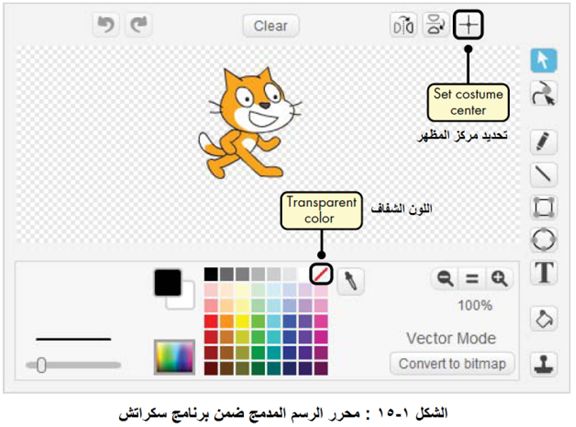
يمكنك استخدام محرر الرسم (الشكل 1-15) لإنشاء أو تعديل المظاهر والخلفيات ( وبطبيعة الحال أنت حر فى استخدام برنامج تحرير الصور المفضل لديك ) . إذا كنت ترغب فى معرفة المزيد عن محرر الرسم المدمج ضمن برنامج سكراتش راجع ScratchPaintEditor.pdf ، الموجود على الانترنت والذى يمكن تحميله من الموقع http://nostarch.com/learnscratch/ .

فى الوقت الراهن ، هناك نوعان من الميزات الهامة التى ستحتاج لمعرفتها :
• تحديد مركز الصورة
• وتحديد اللون شفاف .
سوف نوضح هذه الميزات فى الفقرات القادمة .

تحديد مركز صورة :
عندما تأمر كائن ليدور ( يسارا أو يمينا ) ، فإنه سوف يدور بالنسبة إلى نقطة مرجع ، وهى مركز المظهر الخاص به .
زر تحديد مركز المظهر (فى الزاوية العلوية اليمنى من محرر الرسم) يسمح لك باختيار هذا المركز .
عندما تنقر فوق هذا الزر ، سوف ترى شعرتين (محورين) متقاطعتين متعامدتين crosshairs (علامة التصويب على الهدف) فى منطقة الرسم ، كما هو مبين بالشكل 1-16 . يتم تحديد نقطة المركز بواسطة تقاطع هذين المحورين ، لذلك لإزاحة مركز المظهر ، فقط اسحبهما إلى الموضع الجديد .
لإخفاء المحاور ، انقر فوق الزر نفسه مرة أخرى .


الصورة الرمزية F.Abdelaziz
F.Abdelaziz
:: استاذ و مشرف قسم الالكترونيات ::
تاريخ التسجيل: May 2007
المشاركات: 6,832
نشاط [ F.Abdelaziz ]
قوة السمعة:
قديم 30-12-2014, 01:14 AM المشاركة 16   
افتراضي


تحديد اللون الشفاف :
عندما تتداخل صورتين ، فإن الصورة العلوية سوف تغطى جزء من الصورة السفلية . بالمثل ، فإن الكائنات تغطى أجزاء من المنصة .
إذا كنت تريد أن ترى ما الذى يبدو عليه المنصة من وراء الصورة ، تحتاج إلى استخدام محرر الرسم لجعل جزء على الأقل من هذه الصورة شفاف ، كما هو الحال مع البطريق بالشكل 1-17 .
من لوحة الألوان ، فقط انقر على المربع ذات القطر الأحمر وارسم به لون شفاف لجعل شىء ما غير مرئى . يمكنك التفكير فى هذا الرمز باعتباره علامة "بدون لون" ، مشابه لعلامة "ممنوع التدخين" بالشريط الأحمر عبر سيجارة .
الآن ، لقد عرفت طريقك نحو واجهة برنامج سكراتش ، وسوف نضع هذه المعلومات فى استخدام مفيد لتقديم شىء من المرح .


إذا ، شمر عن ساعديك واستعد / سوف نقوم بعمل لعبة !

اللعبة الأولى الخاصة بك مع برنامج سكراتش :


الساعة معتمدة بتوقيت جرينتش +3 الساعة الآن: 04:51 PM
موقع القرية الالكترونية غير مسؤول عن أي اتفاق تجاري أو تعاوني بين الأعضاء
فعلى كل شخص تحمل مسئولية نفسه إتجاه مايقوم به من بيع وشراء وإتفاق وأعطاء معلومات موقعه
التعليقات المنشورة لا تعبر عن رأي موقع القرية الالكترونية ولايتحمل الموقع أي مسؤولية قانونية حيال ذلك (ويتحمل كاتبها مسؤولية النشر)