مفاجأة سارة: لكل مبرمجى - AVR - او من يريد البدء فيه !!!
قسم الميكروكنترولر والروبوت ودوائر الاتصال بالحاسب الاليقسم المتحكمات الـ microcontroller و المعالجات microprocessor و التحكم الرقمي بالكمبيوتر CNC والانظمة الآلية والروبوت Robots
و بعدها يمكنك مشاهدة هذا الفيديو لانك ان شاء الله ستصمم كل مشاريعك
على انها اردوينو ليمكنك من استخدام مكتباته + استخدامك لل avr studio . https://www.youtube.com/watch?v=SBTISna9184
و ان شاء الله ساشرح لكم الخطوة التالية و هى ضبط اى مشروع تنشئه ليعمل مع اى بروسيسور و امكانية تغيير تردده بالاضافة لامكانية برمجته مباشرة من المترجم و استدعاء ال hex file للبروتيوس .
و الله و لى التوفيق
الله مولانا ولا مولى لهم
انى عذت بربى و ربكم ان ترجمون
السلام عليكم ....
اخ مشتاق انت تعمل على الميكروسي ام على الـ AVR ؟؟؟؟؟
الافضل هو اتقان لغة معينة افضل من البحث بأكثر من لغة وبالتالي التشتت وعدم السيطرة على احداهم ........ انا اقترح ان تشرح ماتعرفه عن الميكروسي لكي يستفاد الجميع لان مانعرفه عن البك هو قليل بكثير مما يمتلكه من امكانيات. وانا ارى انك تجيد العمليات الحسابية وكيفية انتاج ملف هيكس قوي وصغير الحجم ....
التعديل الأخير تم بواسطة : احمد شهيد جواد بتاريخ 24-04-2016 الساعة 08:27 PM
اولا احب ان انبه ان البرنامج قادر على ان يقبل اكواد لغة AVR C + فى نفس الوقت اكواد ARDUINO بمكتباته .
جزاك الله خيرا اخ ابو ثابت كنت تصورت انه ما احد استفاد منه فما كنت ساكمله .
ان شاء الله و بتوفيقه سنبدأ :
ساعتمد ان الاخ مننا استطاع ان يبدأ مشروع AVR STUD , و انه اختار مثلا :
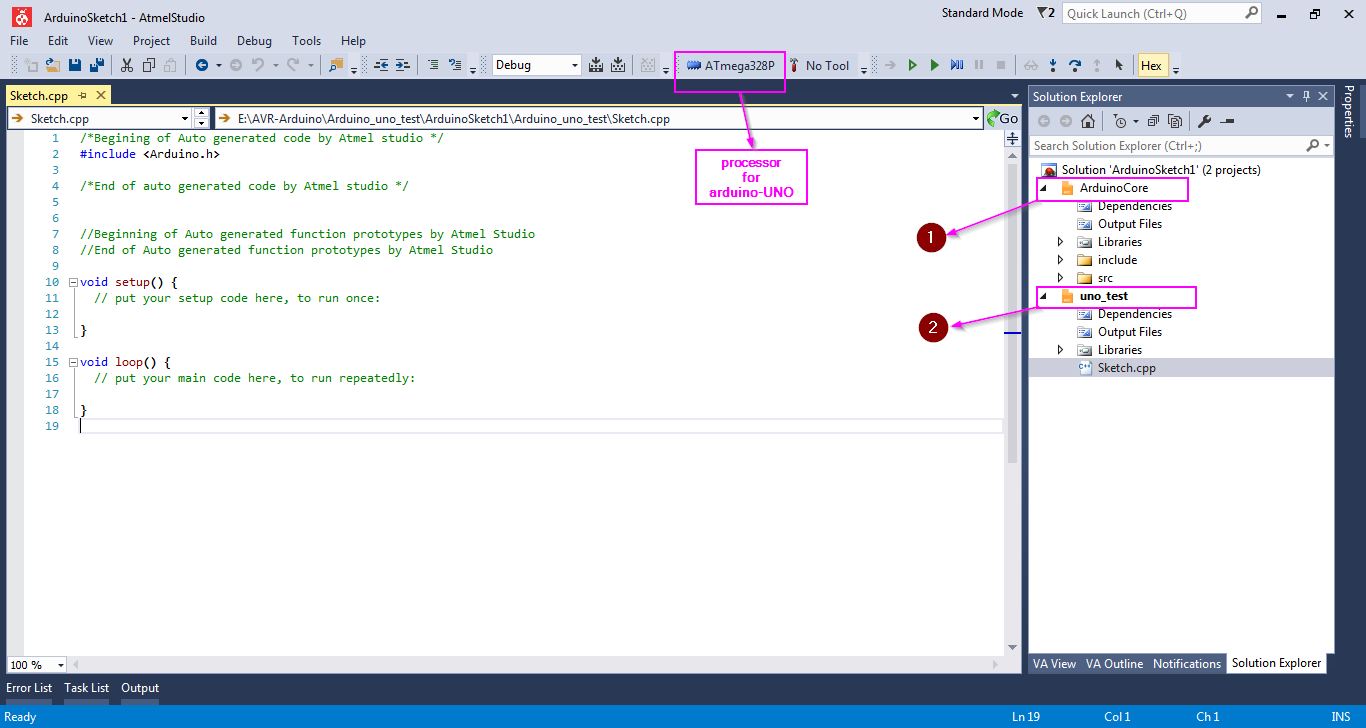
اردوينو UNO - و به معالج ATMEGA328P - و تردده الافتراضىMHZ 16 .
سنقوم الان بخطوات تحويل المعالج الى المعالج الغير موجود باى بوردة اردوينو :
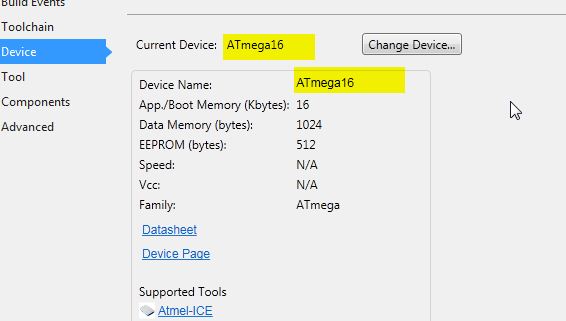
المعالج الجديدي : ATMEGA 16
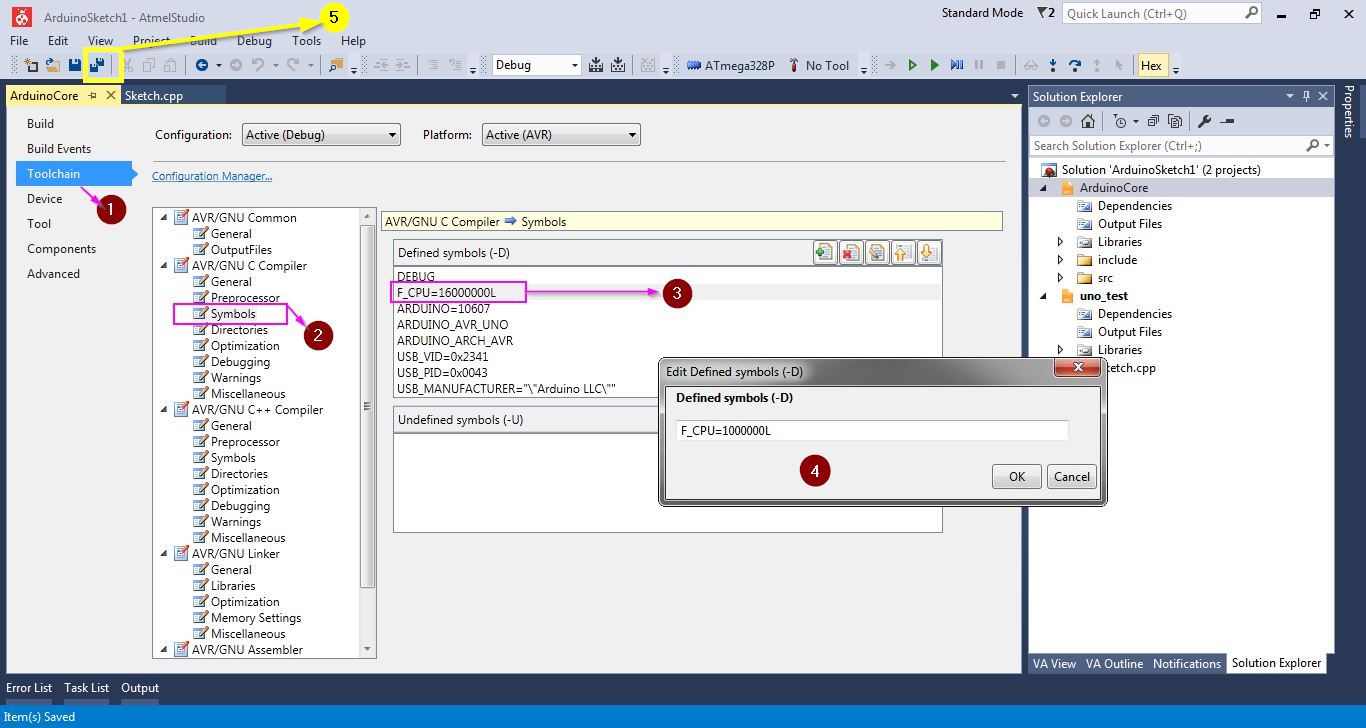
التردد الجديد : 1 MHZ
الخطوات بفضل الله :
سنفتح المشروع :
1- اضغط بالزر الايمن للماوس على رقم (1) ثم اختار PROPERTIES ستظهر الشاشة التالية :
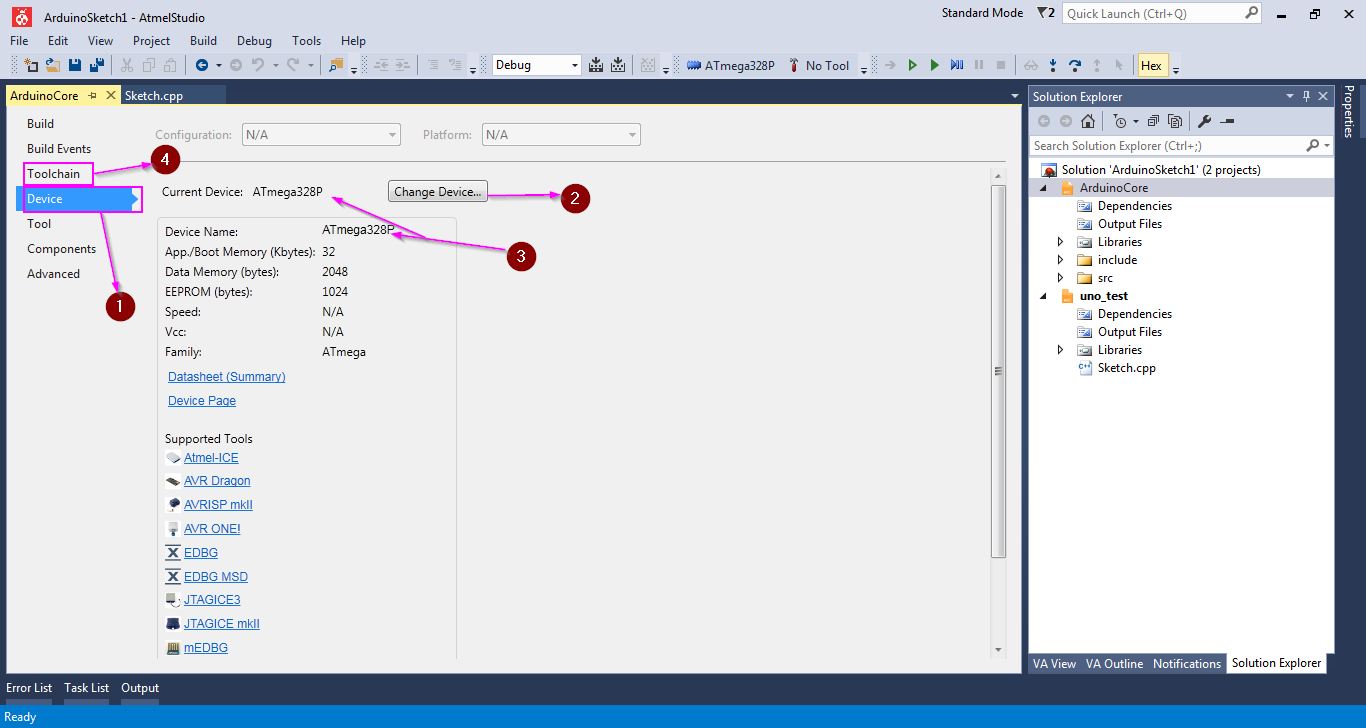
2- ستضغط على رقم (1) - DEVICE لتغيير البروسيسور - ثم اضغط (2) ستظهر لك قائمة بها كل
منتجات شركة اتمل اختار ما تريد ( اخترت 16 ) ثم OK - ثم ستجد اسم المعالج تغير .
الجزء الثانى : تغيير التردد :
1-فى نفس الصفحة السابقة لا تتحرك منها قم بالضغط على رقم (1) TOOLCHAIN
2- ثم (2) SYMPOLS --- ثم يظهر لك رقم (3) التردد 16 MHZ قم بالضغط عيه double click و تغييره كما تريد باذن الله كما بالرقم (4) .
3- ثم اضغط OK ----> ثم احفظ التغييرات بالضغط على رقم (5) .
الخطوات بسيطة لكننا سنكررها كالتالى :
ارجع لاول صورة ستجد اسم المشروع UNO_TEST رقم (2) اضغط يمين
عليه ثم اختار PROPERTIES ثم كرر الخطوات السابقة كلها بالضبط لتختار نفس المعالج و نفس التردد .
و بذلك ستجد البرنامج ينفذ على المعالج الجديد و التردد الجديد , بفضل الله تم تجربته على البروتيوس و نجح .
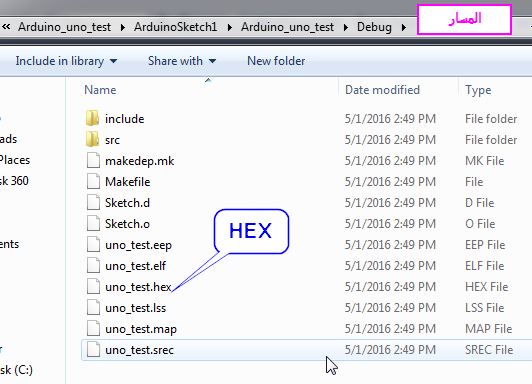
# مسار ملف الهيكس ستجده فى المسار التالى :
*********** اذا اردت اضافة مكتبات اردوينو للمشروع و استخدامها بال AVR STUDIO *******
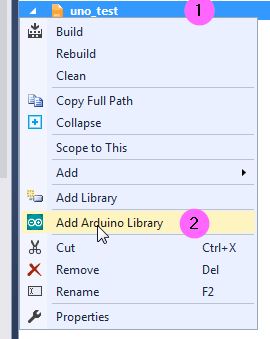
اضغط يمين على اسم المشروع ثم اختار رقم (2) :
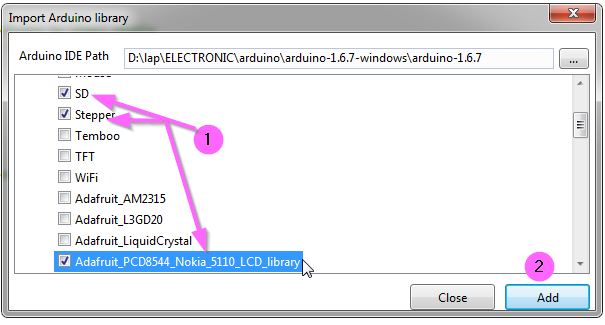
ثم تظهر النافذة التالية اختر منها ما تريده ثم OK :
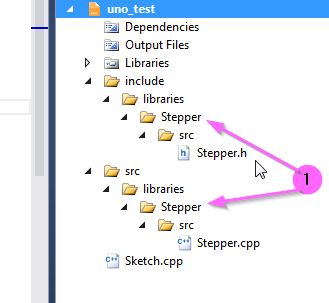
ستجد المكتبات تم اضافتها كما يلى يمكنك البحث عن كيفية استخدامها من موقع اردوينو .
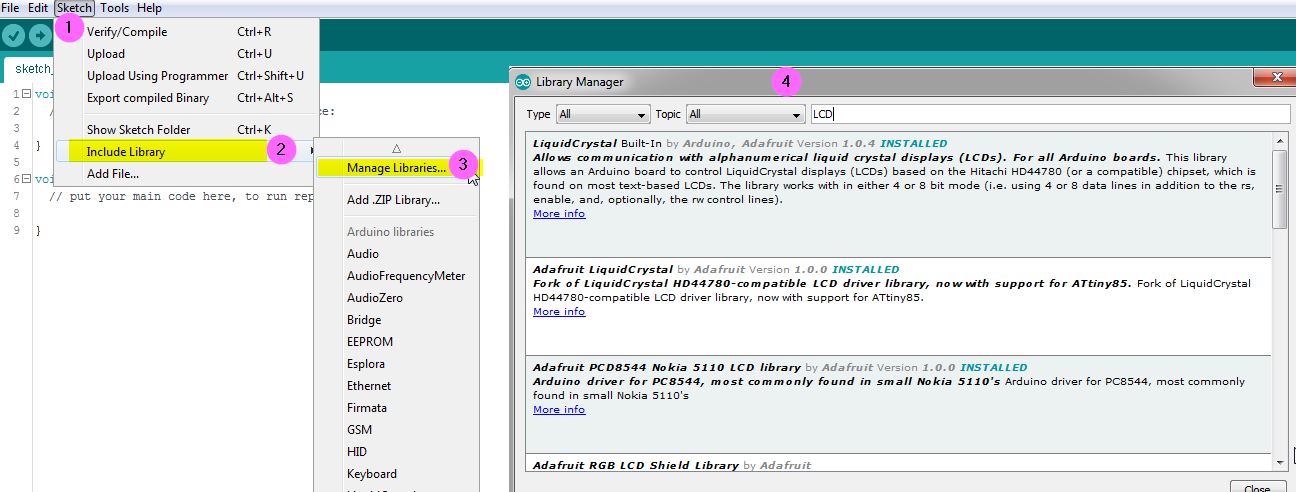
للبحث عن مكتبة معين يتم ذلك عن طريق برنامج اردوينو كما يلى من قائمة SKETCH ثم :
ثم اختار المكتبة او اكتب اسمها مثل مكتبات LCD ثم ما تريده اضغط D CLICK .
لو مطلوب شيء يشرح الله يعيننا جميعا .
الساعة معتمدة بتوقيت جرينتش +3 الساعة الآن: 07:41 AM
موقع القرية الالكترونية غير مسؤول عن أي اتفاق تجاري أو تعاوني بين الأعضاء
فعلى كل شخص تحمل مسئولية نفسه إتجاه مايقوم به من بيع وشراء وإتفاق وأعطاء معلومات موقعه
التعليقات المنشورة لا تعبر عن رأي موقع القرية الالكترونية ولايتحمل الموقع أي مسؤولية قانونية حيال ذلك (ويتحمل كاتبها مسؤولية النشر)