قسم الكمبيوتر و البرامج والكتب مكان متخصص لمناقشة الكمبيوتر وأفضل الطرق لحل مشاكله بالاضافة الى استعراض احدث الكتب والبرامج .
يمنع اضافة الكراك او الكيجن او السيريل لحفظ الحقوق الخاصة بالبرامج


بنت الموسوي
:: مهندس ::
تاريخ التسجيل: May 2004
المشاركات: 3
نشاط [ بنت الموسوي ]
قوة السمعة:
قديم 18-05-2004, 02:44 PM المشاركة 1   
Question حلول لبعض أنواع الويندوز بدل الـــformat


الآن بإمكانك أن تصلح كمبيوترك الشخصي بدون اللجوء إلى تقنية الفورمات FORMAT هذاما تؤكده أحدث الرسائل التقنية المثبتة في موقع ayna.com على الإنترنت.

ويشرح صاحب الاقتراح فكرته تفصيلياً بقوله:في حالة عطل جهازك الشخصي، عليك أن تصلحه بنفسك وبدون أن تذهب إلى أحد المحلات لعمل الفورمات وتنزيل البرامج من جديد. هناك خفايا بالويندوز مهمة جدا، ولكن بعضنا يجهلها. وإليكم طريقة تجعلكم تودعون الفورمات نهائيا وتقومون بإصلاح الجهاز خلال «خمس دقائق فقط». وهي طريقة مجربة فعلا وناجحة بنسبة 100%. وأتمنى أن تستفيدوا منها... وتلك هي خطواتها: (أولا): بالنسبة لمن لديهم ويندوز ميللينيوم ME فالطريقة سهلة ومفيدة جدا وهذه الميزة هي التي تجعل نظام ويندوز ميللينيوم متفوقاً على جميع إصدارات ويندوز السابقة والجديدة. وهذه الطريقة تتلخص فيما يلي :
1 . اضغط ابدأ.
2. اختر البرامج.
3 اختر البرامج الملحقة
. 4 اختر أدوات النظام.
5 اختر استعادة النظام
. 6 اختر إنشاء نقطة استعادة. ثم اختر التالي
.7 سينفتح لك مربع طويل. اكتب فيه اسم نقطة الاستعادة لتتذكرها عند عطل الجهاز وتشغلها
. 8 اختر التالي... بعدها اختر موافق. أما إذا تعطل الجهاز، فشغل استعادة النظام كما في الطريقة السابقة، واختراستعادة الجهاز، بعدها الجهاز سيعطيك تواريخ، اختر منها أي تاريخ ترغب إعادة جهازك إليه. واختر التالي. وستجد أن الجهاز يعود إلى ماكان عليه في هذا التاريخ الذي اخترته. وسيقوم الجهاز بإعادة التشغيل من جديد. وسترى أنه بدأ يعمل دون مشاكل كما كان من قبل. وذلك مع ملاحظة أن هذا كله خاص بمن لديهم ويندوز ميللينيوم فقط
. (ثانيا): من لديهم ويندوز آخر سواء (98) أو (95) أو (2000) فإليهم هذه الطريقة. وهي ناجحة ومجربة وتعيد الجهاز إلى أي تاريخ تريده أنت في السابق.وهذه هي خطوات الطريقة:
1 شغل الجهاز إذا كان مغلقا.
2 أثناء تشغيل الجهاز، قم بالضغط على
. 3 سترى أمامك في الحال قائمة «كيفية التشغيل». اختر منها F2 NurEingabeaufforderung) . 4 اضغط على (Enter) وانتظر قليلا.
5 ستظهر لك شاشة سوداء. عليك الآن كتابة
SCANREG/RESTORE) . 6 ثم اضغط على Enter
. 7 سترى بالشاشةMicrosoft Registrierungsprufung) ثم اختر من لوحة المفاتيح (الكيبورد) الأسهم التاريخ الذي كان جهازك يعمل به من دون أية مشاكل.
8 اضغط (Enter) . واختر (Wiederherstellen) .والآن سيبدأ تشغيل الويندوز كما كان من التاريخ الذي حددته دون أية مشاكل.


أتمنى للجميع التوفيق ..


الصورة الرمزية عبدالعزيزالعليوي
عبدالعزيزالعليوي
:: عضو فضي ::
تاريخ التسجيل: Mar 2004
المشاركات: 164
نشاط [ عبدالعزيزالعليوي ]
قوة السمعة:
قديم 18-05-2004, 02:52 PM المشاركة 2   
افتراضي


معلومة مفيدة وكثير من الاشخاص يلجأ الى الفورمات..بدل ان يجد المشكلة...ويعرف كيف يتعامل معها....

اعلانات اضافية ( قم بتسجيل الدخول لاخفائها )

kayry_n
:: مهندس ::
تاريخ التسجيل: May 2004
المشاركات: 1
نشاط [ kayry_n ]
قوة السمعة:
قديم 29-05-2004, 10:54 PM المشاركة 3   
افتراضي


الشكر لك علي هذه المعلومات المفيده حقيقه تستحق الشكر عليها.


wadha1966
:: مهندس ::
تاريخ التسجيل: May 2004
الدولة: liban
المشاركات: 7
نشاط [ wadha1966 ]
قوة السمعة:
قديم 09-06-2004, 09:21 PM المشاركة 4   
افتراضي


سؤال لو سمحتو اللي عندو اكس بي شو يعمل


رؤى
:: عضو ذهبي ::
تاريخ التسجيل: Feb 2004
المشاركات: 371
نشاط [ رؤى ]
قوة السمعة:
قديم 10-06-2004, 06:29 PM المشاركة 5   
افتراضي


كاتب الرسالة الأصلية : wadha1966
سؤال لو سمحتو اللي عندو اكس بي شو يعمل


يتميز ويندوز اكس بي بخطوات سهلة جدا في تنفيذ عملية استعادة النظام "System Restore"
فقط اتبعي الخطوات التالية ..
[align=center][/align]

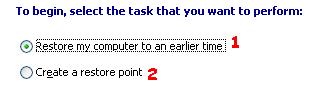
وبعدها سيظهر صندوق حوار يحتوي على خيارين ..
[align=center][/align]

1.Restore my computer to an earlier piont
استعادة النظام الى نقطة استعادة سابقة : "يقوم الويندوز بتحديد نقاط استعادة النظام تلقائيا ..
ويمكنك ان تتحكمي في نقطة الاستعادة عن طريق الاعدادات Settings"

2. Create a restore point
تحديد نقطة جديدة لاستعادة النظام

وسنختار طبعا في هذه الحالة الخيار الأول .. وبالضغط على الزر التالي "Next" تظهر لك شاشة أخرى،
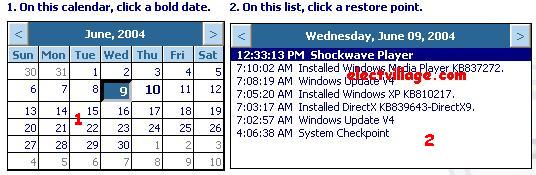
وتنقسم هذه الشاشة الى جزئين ..
[align=center][/align]
الجزء 1: ويظهر روزنامة "تقويم" تظهر فيه كل التواريخ التي تم فيها تعيين نقاط استعادة النظام . وتظهر هذه التواريخ باللون الغامق.
الجزء 2: بعد اختيار التاريخ الذي يظهر باللون الغامق .. ستظهر لك في هذا الجزء كل النقاط التي يمكنك الرجوع اليها ..
وكما ترين .. ان الجهاز يعرض نقاط الاستعادة التي تمت في الشهر الحالي، يمكنك استعراض نقاط الاستعادة التي تمت في الشهور السابقة عن طريق استخدام هذا الزر

اختاري احد التواريخ ثم اضغطي على زر التالي ..
ستظهر لك شاشة اخرى ... والنص فيها باللون الأحمر ..
لا داعي للخوف .. مجرد عملية تأكيد على عملية المضي في استعادة النظام
بالاضافة انه يطلب منك تخزين اي عمل تقومين به حاليا ..

وبضغط على زر التالي تبدأ عملية استعادة النظام الى التاريخ الذي تم تحديده
الجدير بالذكر ان عملية استعادة النظام لا تؤثر على الملفات المخزنة بعد هذا التاريخ او قوائم المفضلة او غيرها
فعملية الاستعادة تتم على بعض الملفات الخاصة بنظام الويندوز نفسه :rolleyes:

اتمنى ان اكون وفقت في هذا الشرح السريع
وعذرا على التقصير .. والتأخير ..


wadha1966
:: مهندس ::
تاريخ التسجيل: May 2004
الدولة: liban
المشاركات: 7
نشاط [ wadha1966 ]
قوة السمعة:
قديم 10-06-2004, 09:53 PM المشاركة 6   
افتراضي


الف شكر يا رؤى


علبه
:: مهندس ::
تاريخ التسجيل: May 2009
المشاركات: 9
نشاط [ علبه ]
قوة السمعة:
قديم 27-05-2010, 12:37 AM المشاركة 7   
افتراضي


الف شكر يا رؤى
الف شكر يا رؤى
الف شكر يا رؤى
الف شكر يا رؤى
الف شكر يا رؤى


الساعة معتمدة بتوقيت جرينتش +3 الساعة الآن: 10:07 PM
موقع القرية الالكترونية غير مسؤول عن أي اتفاق تجاري أو تعاوني بين الأعضاء
فعلى كل شخص تحمل مسئولية نفسه إتجاه مايقوم به من بيع وشراء وإتفاق وأعطاء معلومات موقعه
التعليقات المنشورة لا تعبر عن رأي موقع القرية الالكترونية ولايتحمل الموقع أي مسؤولية قانونية حيال ذلك (ويتحمل كاتبها مسؤولية النشر)